Cara Pasang Extension
BarenginAja
Ikuti panduan visual ini untuk mengaktifkan akses premium kamu langsung dari HP Android!
Install Kiwi Browser
Aplikasi ini tidak tersedia di Play Store. Silakan buka Chrome/Google lalu cari "Kiwi Browser" dan install aplikasinya di HP kamu.

Buka Menu Extension
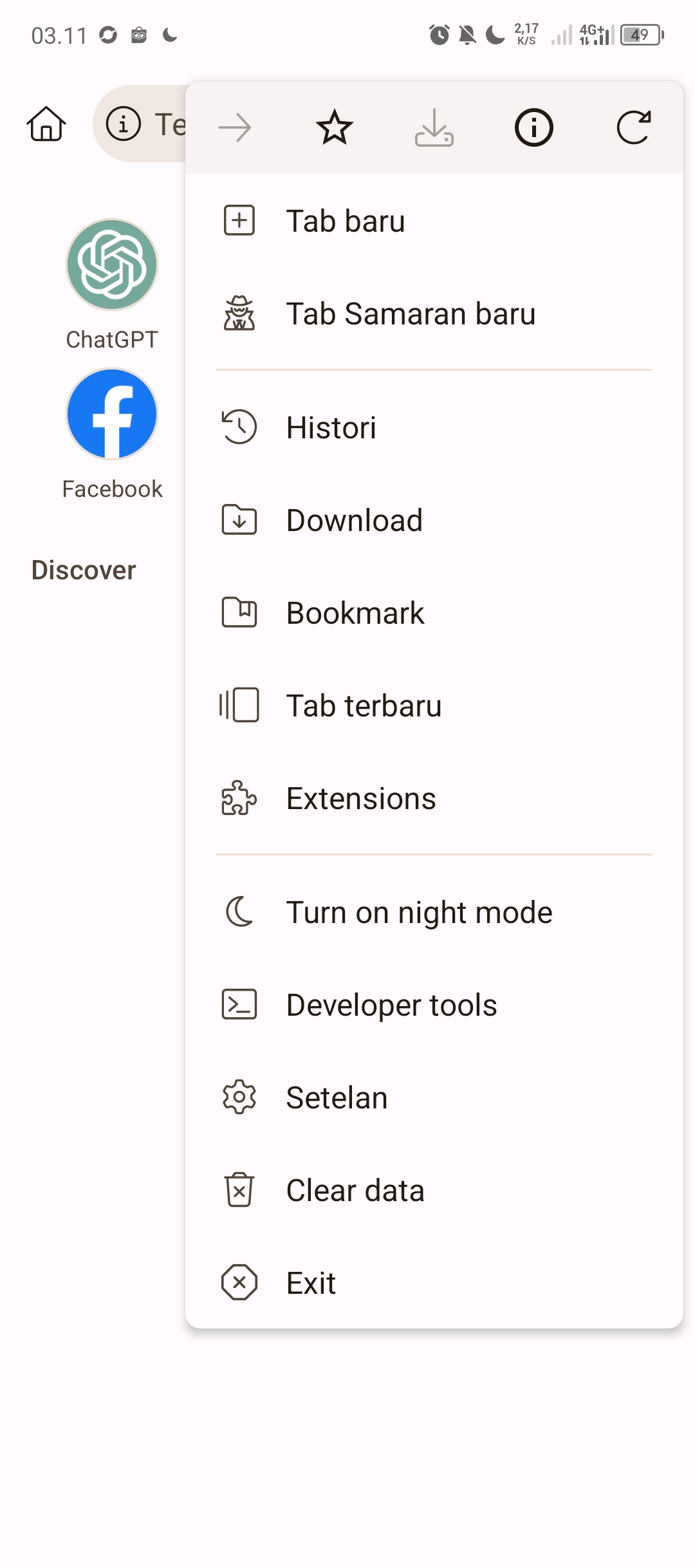
Setelah Kiwi Browser terinstall, buka aplikasinya. Klik menu titik tiga (⋮) di pojok kanan atas, kemudian pilih menu Extensions seperti pada gambar.
Aktifkan Dev Mode & Masukkan File
Unduh file BarenginAja di bawah ini terlebih dahulu:
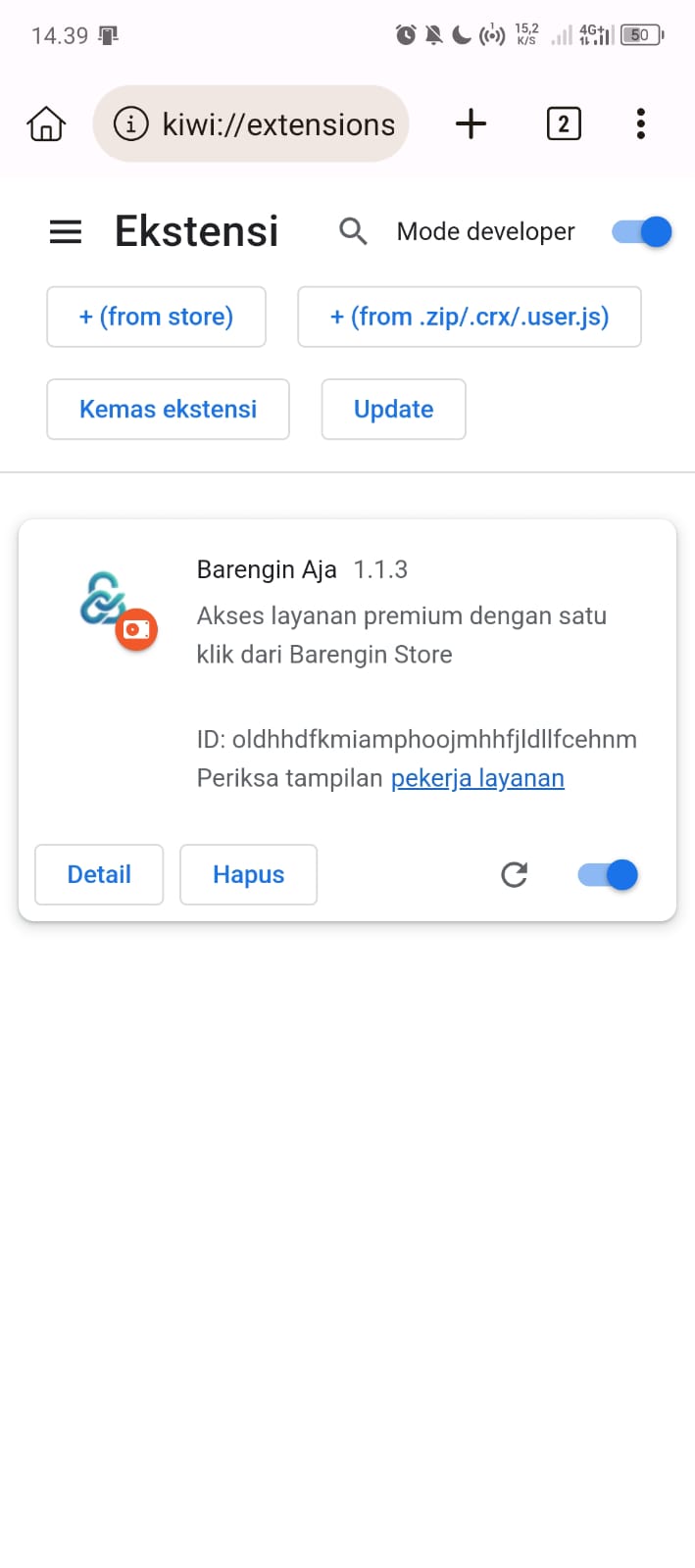
Unduh barengin-extension.zipDi halaman Extension, aktifkan Mode developer (tombol geser kanan atas). Lalu klik tombol:
Cari dan pilih file BarenginAja.zip yang baru saja kamu unduh.
Buka Extension Barengin
Pastikan extension sudah muncul di daftar ekstensi (bisa cek gambar sebelumnya).
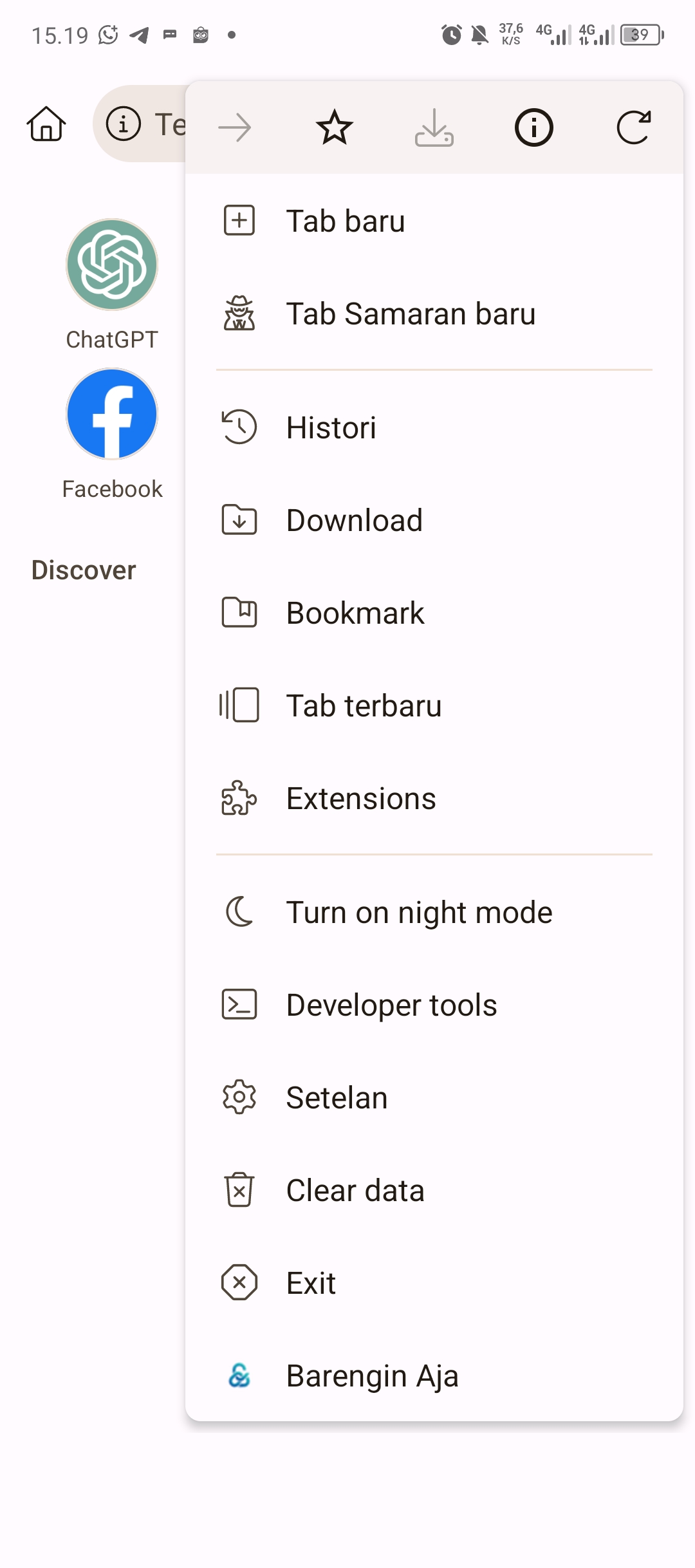
Untuk membukanya, buka tab baru, klik lagi menu titik tiga (⋮) di pojok kanan atas, gulir layar hingga paling bawah, lalu klik ikon logo Barengin Aja.
Masukkan Token Akses
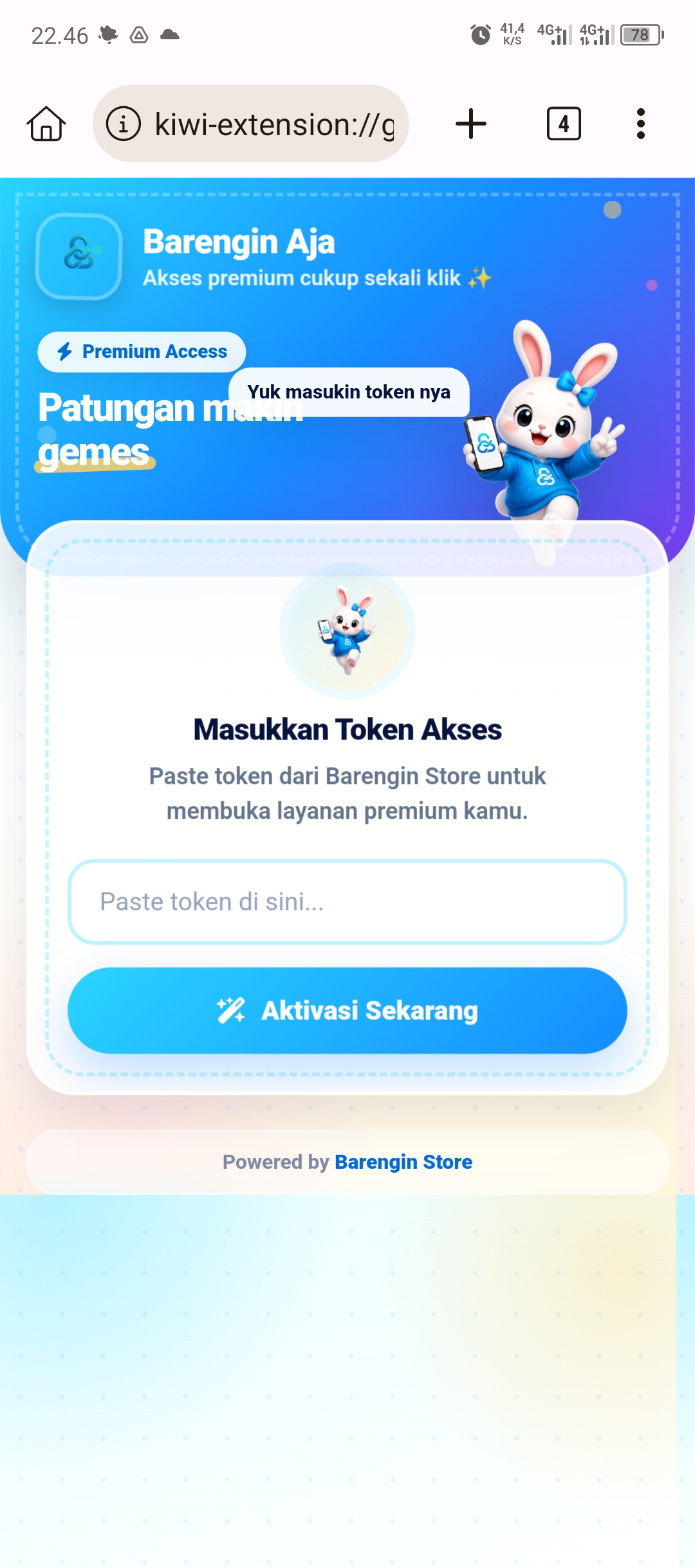
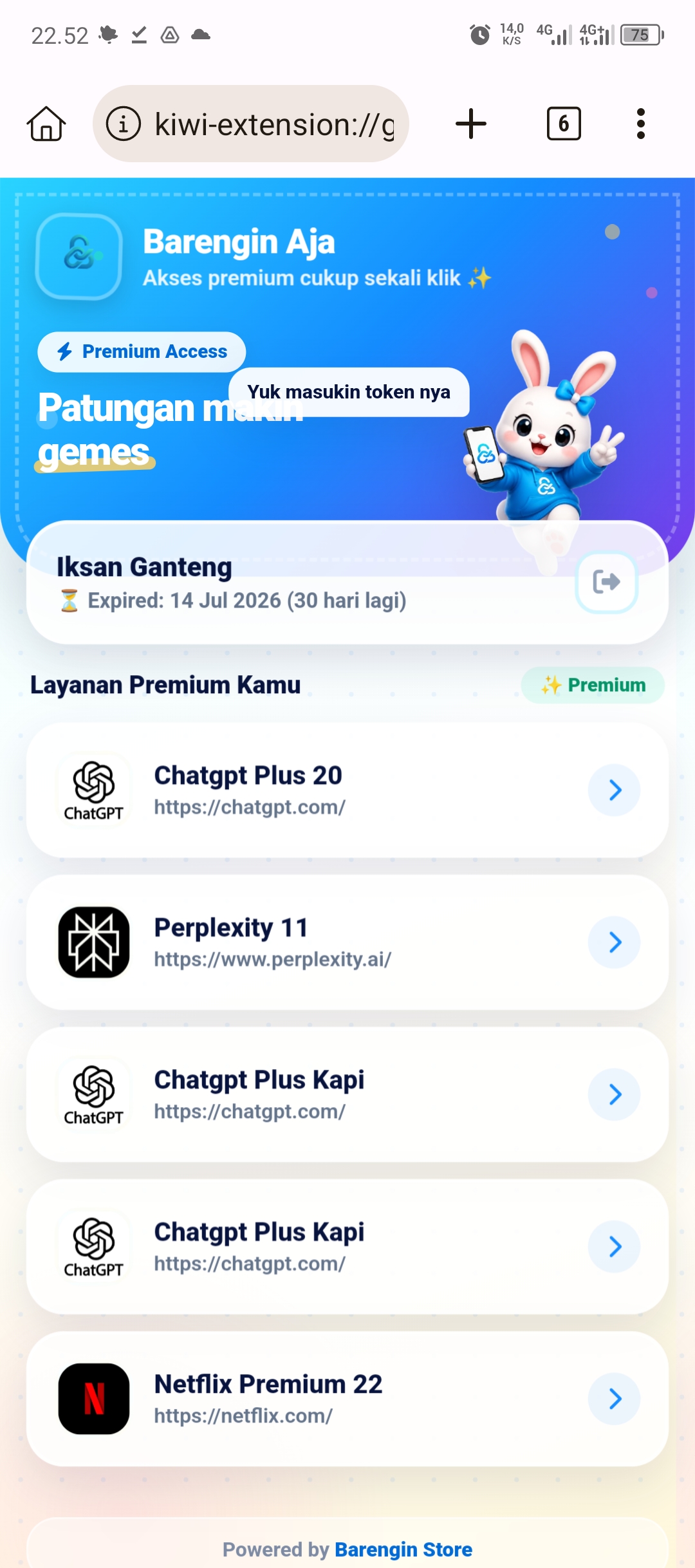
Halaman extension yang imut ini akan terbuka. Cukup Tempel (Paste) token akses patungan kamu ke dalam kolom yang tersedia, lalu klik tombol biru "Aktivasi Sekarang".
Berhasil! 🎉
Kamu sudah bisa akses akun premiumnya dalam 1 klik tanpa harus ribet input password atau menunggu kode OTP dari admin. Selamat menikmati!
Catatan Penting!
Token di dalam extension ini sudah dirancang hanya bisa digunakan di 1 device/perangkat. Kamu tidak bisa melakukan kecurangan apapun dalam sistem patungan ini.
Gunakan dengan bijak dan pastikan kamu selalu menaati prosedur yang ada.
Baca Syarat & Ketentuan Layanan